TikTok fotoğraf slaytı nasıl indirilir?
- Linki kopyalayın. Fotoğraf gönderisinde Paylaş menüsünden adresi kopyalayın.
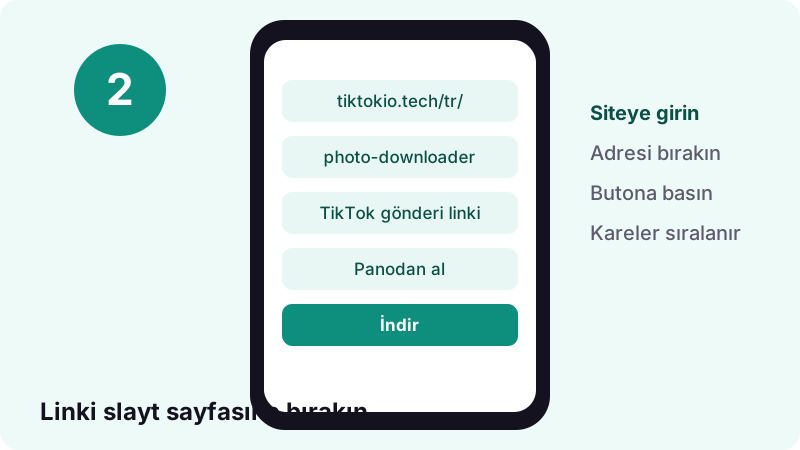
- Kutuya yapıştırın. Adresi sayfadaki alana yapıştırıp İndir butonuna dokunun.
- Kareleri kaydedin. Listede her kareye ayrı ayrı dokunun; JPEG dosyaları indirme klasörünüze iner. Müzik için Sesi kaydet'i kullanın.
TikTok slayt indir: kısaca nasıl çalışır?
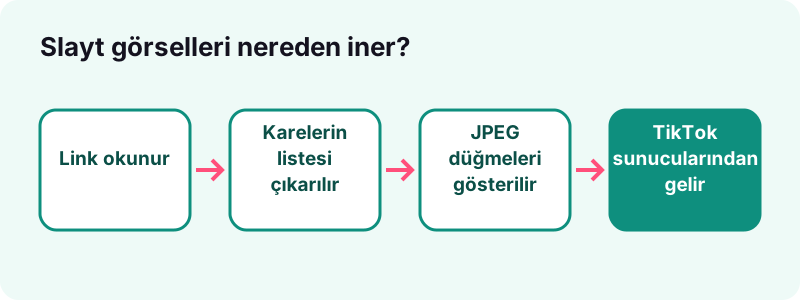
Fotoğraf gönderisinin linkini kutuya yapıştırırsınız, araç gönderideki her kareyi ayrı bir düğme olarak listeler. TikTok slayt indir sonucunda kareler JPEG dosyası olarak iner; gönderinin arka plan müziği de ayrı bir ses dosyası olarak sunulur.
Ekran görüntüsünden farkı açık: saat, pil göstergesi, açıklama metni ya da beğeni düğmeleri karenin üstüne binmez. Elinize TikTok'un o gönderi için sakladığı görsel geçer.
Fotoğraf gönderisi (slayt) tam olarak nedir?
Fotoğraf gönderisi, videonun yerine kaydırılarak izlenen bir dizi fotoğraftan oluşan TikTok paylaşımıdır. Üretici fotoğrafları cihazından seçer, üzerine filtre, ses, metin ya da çıkartma ekleyebilir ve gönderiyi bu şekilde yayımlar.
“En fazla 35 fotoğraf ekleyebilirsiniz.”
Bu sınır nedeniyle bir slaytta en fazla 35 kare bulunabilir; listede gördüğünüz düğme sayısı da bunu aşmaz. TikTok'un aynı yardım sayfası, fotoğrafların kaydırılarak değiştirilebildiğini ve kırpılabildiğini de anlatır.
Bir gönderinin slayt olduğunu nasıl anlarsınız?
Slaytlarda ekran oynatılmaz, sağa sola kaydırılır ve genellikle kaçıncı karede olduğunuzu gösteren noktalar ya da bir sayaç bulunur. Masaüstünde ise adres çoğu zaman /video/ yerine /photo/ içerir.
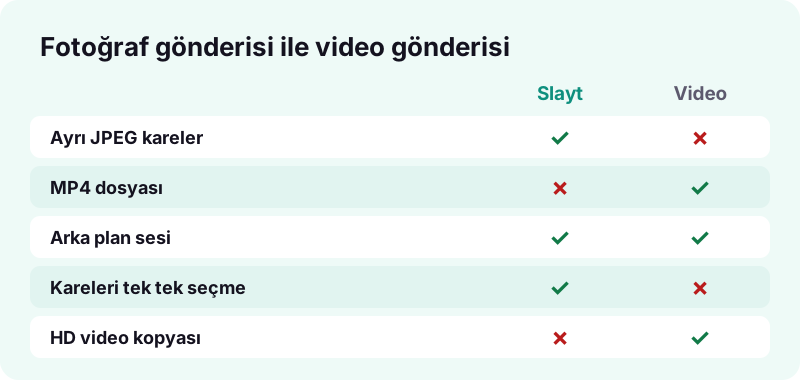
Emin değilseniz linki yine de yapıştırın: araç gönderinin türünü kendisi tanır. Video gönderisinde MP4 düğmeleri, slaytta ise numaralı görsel düğmeleri çıkar. Video lazımsa logosuz TikTok video indirme sayfasını kullanabilirsiniz.
Adım adım: slayt karelerini telefona kaydetmek
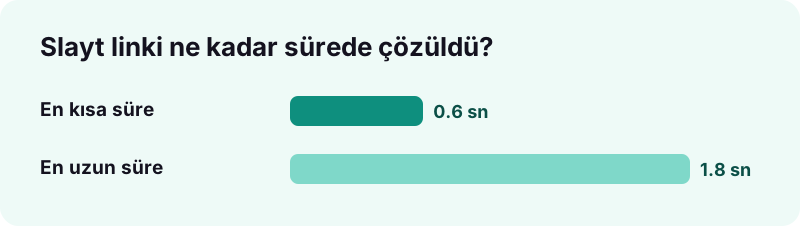
Linki kopyalayın, bu sayfaya yapıştırın ve listedeki karelere tek tek dokunun. Ölçtüğümüz gönderilerde adresin okunması en az 0,6, en çok 1,8 saniye aldı; karelerin inmesi ise bağlantınızın hızına bağlıdır.
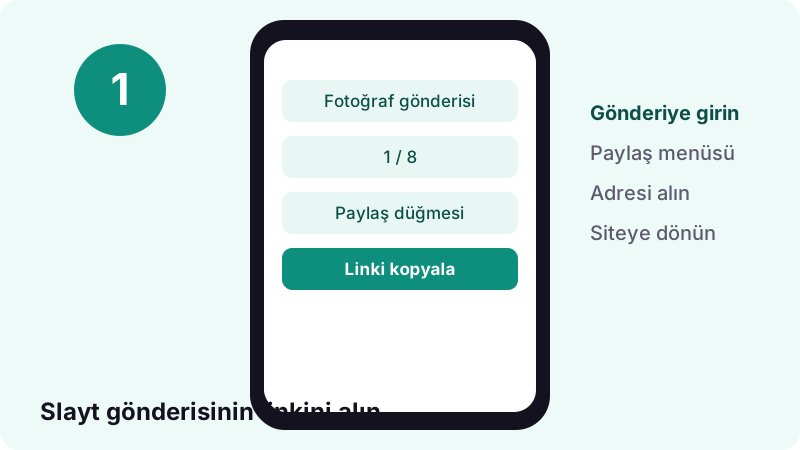
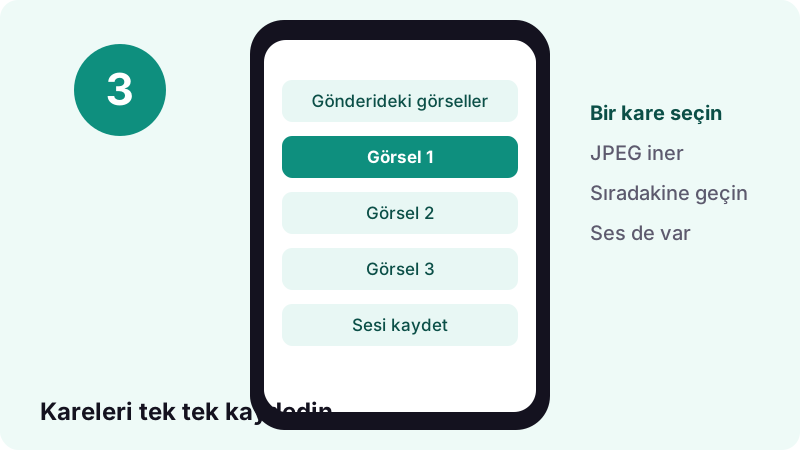
- Fotoğraf gönderisine girin, Paylaş menüsünü açıp gönderinin adresini panoya alın.
- Adresi sayfanın başındaki alana bırakın (Panodan al bunu sizin yerinize yapar) ve İndir butonuna dokunun.
- Açılan listede Görsel 1, Görsel 2 gibi düğmelere sırayla dokunun; her biri ayrı bir JPEG olarak iner.
- Müziği de istiyorsanız listenin altındaki Sesi kaydet düğmesini kullanın.
Dosya linkleri bir saat geçerlidir. Kareleri daha sonra indirecekseniz gönderinin linkini yeniden yapıştırmanız yeterli.
TikTok'un kendi “Fotoğrafı kaydet” seçeneği ne zaman yetmez?
Uygulamanın kendi seçeneği yalnızca uygulamada ve yalnızca üretici izin verdiyse görünür. TikTok Yardım Merkezi'ne göre yol Paylaş, ardından Fotoğrafı kaydet şeklindedir; birden fazla kare varsa hepsini seçip ya da istediklerinizi işaretleyip Kaydet'e dokunursunuz.
“İçerik üreticisi izin vermediği takdirde fotoğraf kaydetme seçeneğini göremezsiniz.”
- Bilgisayarda TikTok uygulaması olmadığı için bu seçenek masaüstünde işe yaramaz; Tiktokio.tech tarayıcıda çalışır.
- Uygulamadaki seçenek sesi ayrı vermez; burada ses ayrı bir düğmedir.
- Üretici kaydetmeyi kapattıysa ve TikTok görselleri yine de herkese açık sunuyorsa araç onlara ulaşabilir; sunmuyorsa ulaşamaz.
Görseller hangi biçimde ve hangi boyutta iner?
Kareler JPEG olarak iner; denediğimiz slaytlarda boyut 1080×1440 pikseldi. JPEG her telefonun, bilgisayarın ve fotoğraf uygulamasının açabildiği bir biçim olduğu için dönüştürme gerekmez.
| Ne alırsınız? | Biçim | Not |
|---|---|---|
| Her kare | JPEG (.jpg) | Denediğimiz slaytlarda 1080×1440 piksel |
| Arka plan müziği | M4A veya MP3 | Fotoğraf gönderilerinde de sunulur |
| MP4 video | Yok | Fotoğraf gönderileri video dosyası içermez |
| Açıklama ve etiketler | Yok | Yalnızca görsel ve ses dosyaları iner |
Türkçe Vikipedi'ye göre JPEG, Birleşik Fotoğraf Uzmanları Grubu tarafından standartlaştırılmış ve 1994'te ISO 10918-1 adıyla standart hâline gelmiş bir görüntü kodlama biçimidir. Aynı madde, JPEG'in ayarlanabilir kayıplı sıkıştırma kullandığını ve kayıpların çoğu zaman göze çarpmadığını anlatır.
Slaytlarda neden MP4 düğmesi çıkmıyor?
Çünkü fotoğraf gönderisi bir video dosyası değildir. TikTok bu gönderiler için görselleri ve sesi ayrı ayrı sunar, bir MP4 sunmaz; araç da yalnızca TikTok'un sunduğu dosyaları gösterebilir.
Slaytı video olarak saklamak istiyorsanız indirdiğiniz kareleri ve sesi bir kurgu uygulamasında yan yana dizerek kendi videonuzu oluşturabilirsiniz. Böylece geçiş süresini ve sıralamayı da kendiniz belirlersiniz.
Slaytın müziği nasıl alınır?
Görsel listesinin altındaki Sesi kaydet düğmesi slaytın arka plan müziğini ayrı bir dosya olarak indirir. Müzik dosyası küçüktür: on beş saniyelik bir kesit ölçümümüzde çeyrek megabayt civarındaydı.
Ses biçimleri, zil sesi yapımı ve sesin nerede saklandığıyla ilgili ayrıntılar için TikTok sesini ayrı dosya olarak indirme sayfamıza bakabilirsiniz.
iPhone ve iPad'de kareler nereye kaydedilir?
Safari ile inen kareler Fotoğraflar'a değil, Dosyalar uygulamasındaki İndirilenler klasörüne gider. Apple'ın tarifine göre Dosyalar uygulamasında önce Göz At sekmesine, sonra iCloud Drive'a, en son İndirilenler klasörüne dokunursunuz; Safari'deki İndirilenler düğmesi de son dosyaları gösterir.
Chrome kullanıyorsanız dikkat: Google'a göre iPhone ve iPad'de Chrome, kaydet seçeneğini kullanmadığınız dosyaları geçici bir klasöre indirir ve Chrome penceresi kapandığında bu klasördeki dosyalar silinir. Kareleri kalıcı tutmak için KAYDET… ile Dosyalar'ı seçin.
Ayrıntılar Apple'ın indirilenleri bulma sayfasında ve Google'ın iPhone ve iPad'de Chrome ile dosya indirme sayfasında.
Android telefonda kareleri nerede bulursunuz?
İnen görselleri hem telefonun Dosyalar uygulamasında hem de Chrome içindeki indirme listesinde bulabilirsiniz. Google, bir görseli sayfadan kaydetmek için ona dokunup basılı tutmayı ve Resmi indir'i seçmeyi de anlatır.
- İndirilenler listesine Chrome'da sağ üstteki diğer simgesinden ulaşılır.
- Birden fazla kareyi paylaşmak için dosyaları basılı tutup Paylaş'a dokunabilirsiniz.
- Kareleri yeniden adlandırmak, örneğin “tarif-1”, “tarif-2” gibi, slaytın sırasını korumanızı kolaylaştırır.
Bilgisayarda TikTok slayt indir nasıl yapılır?
Bilgisayarda gönderiyi tarayıcıda açıp adres çubuğundaki adresi kopyalar, bu sayfaya yapıştırırsınız. Kareler tarayıcınızın indirme klasörüne iner; Google'a göre Chrome'da bir görseli sağ tıklayıp Resmi Farklı Kaydet'i seçerek konumu kendiniz de belirleyebilirsiniz.
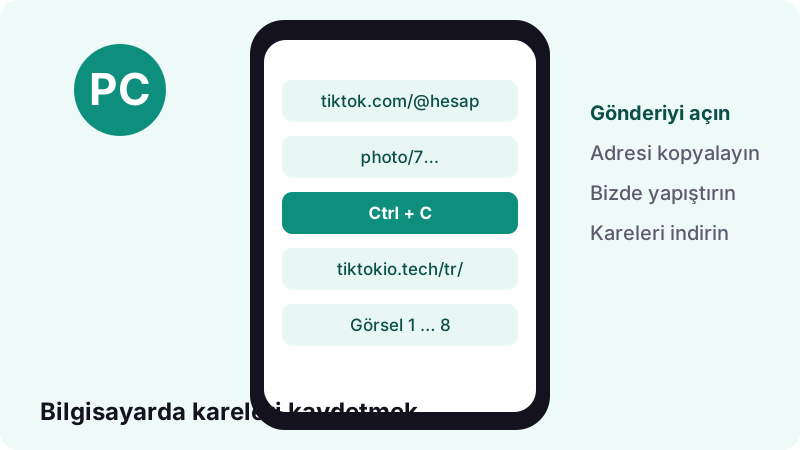
Windows'ta Edge kullanıyorsanız Microsoft'a göre indirme konumu Ayarlar ve daha fazlası > Ayarlar > İndirilenler altında görünür. Ayrıntılar Google'ın bilgisayarda dosya indirme sayfasında.
Cihaza göre slayt kareleri nereye gider?
Kısaca: telefonlarda Dosyalar uygulamasına, bilgisayarlarda tarayıcının indirme klasörüne. Aşağıdaki tablo hangi cihazda nereye bakmanız gerektiğini özetler.
| Cihaz ve tarayıcı | Karelerin gittiği yer | Galeriye nasıl alınır? |
|---|---|---|
| Safari kullanan iPhone veya iPad | Dosyalar uygulaması, İndirilenler klasörü | Görseli açıp paylaş menüsünden kaydedin |
| iPhone, iPad (Chrome) | KAYDET… ile seçtiğiniz konum | Önce Dosyalar'a kaydedin, sonra paylaşın |
| Android (Chrome) | İndirilenler / Dosyalar uygulaması | Dosyalar uygulamasından paylaşın |
| Windows (Edge, Chrome) | Kullanıcı klasörü > İndirilenler | Fotoğraflar uygulamasıyla açın |
| macOS (Safari, Chrome) | İndirilenler klasörü | Fotoğraflar'a sürükleyin |
Hangi slaytlar indirilemez?
Gizli, yalnızca arkadaşlara açık, silinmiş ya da bölgenizde kısıtlanmış fotoğraf gönderileri indirilemez. TikTok bir görseli herkese açık olarak sunmuyorsa onu biz de getiremeyiz.
- TikTok'a göre üreticiler her gönderi için Herkes, Arkadaşlar ya da Yalnızca siz seçeneklerinden birini belirleyebilir; yalnızca herkese açık olanlar araçla okunabilir.
- Yaşa ve konuma bağlı olarak bazı hesapların gönderileri varsayılan olarak Yalnızca siz şeklinde ayarlanmış olabilir.
- Taslaklar yalnızca sahibine görünür ve dışarıdan indirilemez.
Gizlilik seçeneklerinin tamamı TikTok'un gönderi gizlilik ayarları sayfasında anlatılıyor.
Kendi slaytınızı paylaşmadan önce nasıl yedeklersiniz?
En temiz yedek, gönderiyi paylaşmadan önce alınandır. TikTok Yardım Merkezi'ne göre Paylaş ekranında Daha fazla seçenek ögesine dokunup Cihaza kaydet seçeneğini açtığınızda gönderi paylaşılırken cihazınıza da kaydedilir.
Zaten paylaştığınız eski slaytlar için bu sayfayı kullanabilirsiniz: linki yapıştırın, kareleri ve sesi indirin. Böylece hesabınıza bir şey olsa bile kendi fotoğraflarınızın bir kopyası elinizde kalır.
Slayt görsellerini kullanırken telif ve gizliliğe nasıl dikkat edilir?
Kendi görsellerinizi ya da izin aldığınız içerikleri indirip kullanmak doğru yoldur. Başkasının fotoğrafını kendi hesabınızda yeniden paylaşmak, üzerine logo koymak ya da satmak, üreticinin haklarını ihlal edebilir; fotoğraflarda başka kişilerin yüzleri varsa onların mahremiyeti de söz konusudur.
Türkçe Vikipedi'nin telif hakkı maddesine göre bu hakların doğması için tescile gerek yoktur ve haklar eserin üretilmesiyle birlikte doğar; Türkiye'de bu koruma, eser sahibi öldükten sonra 70 yıl daha sürer. Bu bilgi genel niteliktedir, hukuki danışmanlık değildir. Bir görselinizin izinsiz kullanıldığını düşünüyorsanız telif bildirim sayfamızdan bize yazabilirsiniz.
TikTok slayt indir sonucu boş gelirse ne yapmalı?
Liste boşsa ya da hata çıkıyorsa ilk olarak adresin bir fotoğraf gönderisini gösterdiğinden ve gönderinin herkese açık durduğundan emin olun. Tabloda sık görülen durumlar ve çözümleri var.
| Durum | Olası neden | Çözüm |
|---|---|---|
| Görsel yerine MP4 düğmeleri çıktı | Link bir video gönderisine ait | Slaytın kendi linkini kopyalayın |
| “Bu gönderiye ulaşamadık” | Gönderi kaldırılmış, gizlenmiş ya da ülkenizde kapalı | Tarayıcıda açılmıyorsa indirilemez |
| Bazı kareler inmiyor | Bir saatlik dosya linki süresi doldu | Gönderinin linkini yeniden yapıştırın |
| iPhone'da kareler kayboldu | Chrome'un geçici klasörü pencereyle birlikte temizlendi | İndirirken KAYDET…'i seçip Dosyalar'ı gösterin |
| Kareler bulanık görünüyor | Üretici düşük çözünürlüklü fotoğraf yükledi | TikTok'ta tutulan en iyi kopya budur |
İndirdiğiniz kareleri düzenli bir arşivde nasıl tutarsınız?
En kolay yöntem her slayt için ayrı bir klasör açmak ve kareleri sırasıyla adlandırmaktır. Dosya adları genellikle anlamsız harf ve rakamlardan oluştuğu için birkaç hafta sonra hangi karenin hangi gönderiye ait olduğunu hatırlamak zorlaşır.
- Klasöre gönderinin konusunu ve tarihini yazın, örneğin “mercimek-tarifi-2026-10”.
- Kareleri listedeki sırayla indirip 01, 02, 03 diye numaralandırın; böylece slaytın akışı korunur.
- Ses dosyasını da aynı klasöre koyun ve adına “muzik” ekleyin.
- Gönderinin linkini küçük bir metin dosyasına yazın; üreticiyi daha sonra bulmak ya da izin istemek için işe yarar.
Telefonda yer kazanmak isterseniz klasörü bulut depolamaya ya da bilgisayara taşıyabilirsiniz. JPEG dosyaları küçük olduğu için yüzlerce kare bile fazla yer kaplamaz.
Slayt kareleri en çok ne için saklanıyor?
İnsanlar slaytları çoğunlukla bilgi taşıdıkları için saklar: tarif adımları, gezi listeleri, ders özetleri, alışveriş fikirleri ya da kendi eski paylaşımları. Kareler JPEG olduğu için not uygulamalarına, sunumlara ya da yazdırılacak belgelere doğrudan eklenebilir.
- Çevrim dışı da okunabilsin diye bir tarifin bütün adımlarını tek klasörde toplamak.
- Kendi gezi fotoğraflarınızı TikTok'ta paylaştıktan sonra telefondan sildiyseniz geri almak.
- Bir ders özetini kâğıda basıp çalışmak.
- Kendi slaytlarınızdan bir arşiv oluşturup başka bir platformda yeniden kurmak.
Merak edilenler
Bu slayt aracı ücretsiz mi?
Evet, para ödemeden kullanılır. Kayıt olmanıza ya da TikTok hesabınızla girmenize gerek yok.
Bir slayttaki bütün kareleri alabilir miyim?
Evet. Gönderideki her kare listede ayrı bir düğme olarak çıkar; sırayla dokunarak hepsini indirebilirsiniz.
Kareler hangi biçimde iner?
Kareler JPEG olarak iner. Denediğimiz slaytlarda boyut 1080×1440 pikseldi; dönüştürme yapmadan her cihazda açılır.
Bir slaytta en fazla kaç fotoğraf olabilir?
TikTok Yardım Merkezi'ne göre bir fotoğraf gönderisine en fazla 35 fotoğraf eklenebilir, dolayısıyla listede de en fazla bu kadar kare görürsünüz.
Slaytı video olarak indirebilir miyim?
Hayır. Fotoğraf gönderileri MP4 dosyası içermez; TikTok görselleri ve sesi ayrı sunar. İsterseniz bunları bir kurgu uygulamasında birleştirebilirsiniz.
Slaytın müziğini de alabilir miyim?
Evet. Görsel listesinin altında Sesi kaydet düğmesi bulunur ve arka plan müziği ayrı bir ses dosyası olarak iner.
Araç karelere logo ekler mi?
Hayır. Araç karelere logo eklemez; kareler TikTok'un sakladığı hâliyle iner ve ekran görüntüsündeki gibi arayüz öğeleri içermez.
Gizli bir hesabın slaytını indirebilir miyim?
Hayır. Gizli ya da yalnızca arkadaşlara açık gönderiler herkese açık sunulmadığı için araç onlara ulaşamaz.
Üretici kareleri indirdiğimi görür mü?
Tiktokio.tech üreticiye bildirim göndermez. Yine de kareleri başka bir yerde paylaşacaksanız üreticiden izin istemeniz doğru olur.
Tiktokio.tech, tiktokio.com ile aynı site mi?
Hayır. Tiktokio.tech bağımsız bir araçtır ve tiktokio.com, TikTok ya da ByteDance ile bağlantılı değildir.
Yararlanılan kaynaklar
- Gönderi oluşturma — TikTok Yardım Merkezi
- İçerik indirme — TikTok Yardım Merkezi
- Gönderi gizlilik ayarları — TikTok Yardım Merkezi
- iPhone veya iPad'inizde indirilenleri nerede bulabilirsiniz? — Apple Destek
- Chrome'da dosya indirme: iPhone ve iPad — Google Chrome Yardım
- Chrome'da dosya indirme: Android — Google Chrome Yardım
- Dosya indirme (bilgisayar) — Google Chrome Yardım
- Tarayıcınızın indirilenleri nereye kaydettiğini bulma — Microsoft Destek
- JPEG — Vikipedi
- Telif hakkı — Vikipedi