Filigransız TikTok videosu nasıl indirilir?
- Linki kopyalayın. TikTok'ta videoyu açın, Paylaş düğmesine dokunun ve gönderinin linkini kopyalayın.
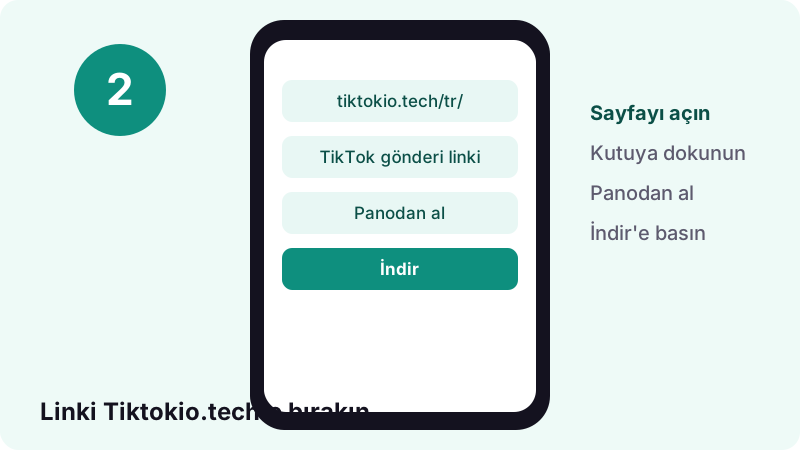
- Kutuya yapıştırın. Linki Tiktokio.tech'teki kutuya bırakın ve İndir'e basın.
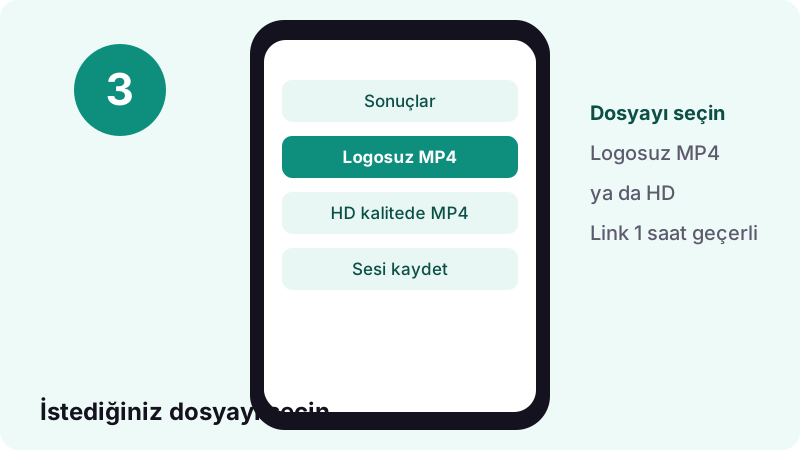
- Dosyayı seçin. Logosuz MP4, HD kopya ya da yalnızca sesi seçin; dosya tarayıcınızın indirme klasörüne kaydedilir.
Filigransız TikTok indir: işin kısası ne?
Kısaca: gönderinin linkini kopyalayıp sayfanın üstündeki kutuya bırakırsınız, bir iki saniye içinde dosya düğmeleri belirir. Filigransız TikTok indir seçeneği görüntünün üzerine logo veya kullanıcı adı eklemeden MP4 verir; TikTok daha yüksek kaliteli bir kopya tutuyorsa HD düğmesi de çıkar.
Tiktokio.tech bağımsız bir araçtır ve tiktokio.com, TikTok ya da ByteDance ile bağlantılı değildir. Arama motoruna “tiktokio” yazıp buraya gelen ziyaretçiler de oluyor; bu yüzden baştan belirtelim: TikTok'un resmî bir hizmeti olmadığımız gibi tiktokio.com'un bir kopyası ya da şubesi de değiliz.
Linki hangi ekrandan kopyalamalısınız?
Telefonda link, videonun yanındaki Paylaş düğmesinin açtığı menüdedir; bilgisayarda ise tarayıcının adres çubuğundaki adresin kendisidir. Hangi cihazı kullanırsanız kullanın, aradığınız şey tiktok.com ile başlayan ya da kısaltılmış vm.tiktok.com biçimindeki bir adrestir.
| Nerede izliyorsunuz? | Linki nasıl alırsınız? | Dikkat edilecek nokta |
|---|---|---|
| iPhone'da TikTok uygulaması | Paylaş düğmesi, ardından link kopyalama seçeneği | Uygulama içi menü adları sürüme göre değişebilir |
| Android'de TikTok uygulaması | Paylaş düğmesi, ardından link kopyalama seçeneği | Kısa vm.tiktok.com linkleri de çalışır |
| Telefon tarayıcısında tiktok.com | Adres çubuğuna uzun basıp kopyalayın | Adresin tamamını seçtiğinizden emin olun |
| Bilgisayarda tiktok.com | Adres çubuğunda Ctrl + C (Mac'te Cmd + C) | Video tek başına açık olmalı, akış sayfası değil |
| Mesajla gelen bir video | Mesajdaki linke uzun basıp kopyalayın | Gönderen hesabın gizli olmaması gerekir |
Profil sayfasının, bir etiketin ya da arama sonuçlarının adresi işe yaramaz; araç yalnızca tek bir gönderiye ait linki okuyabilir.
Üç adımda logosuz video nasıl kaydedilir?
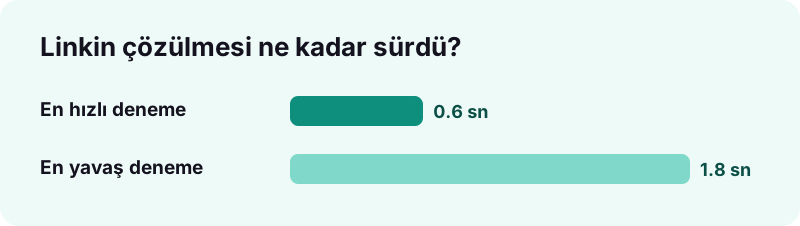
Linki kopyalayın, kutuya bırakın, dosyayı seçin; hepsi bu kadar. Kendi ölçümlerimizde link 0,6 ile 1,8 saniye arasında çözüldü, dolayısıyla beklemenin büyük kısmı dosyanın internet bağlantınızdan inme süresidir.
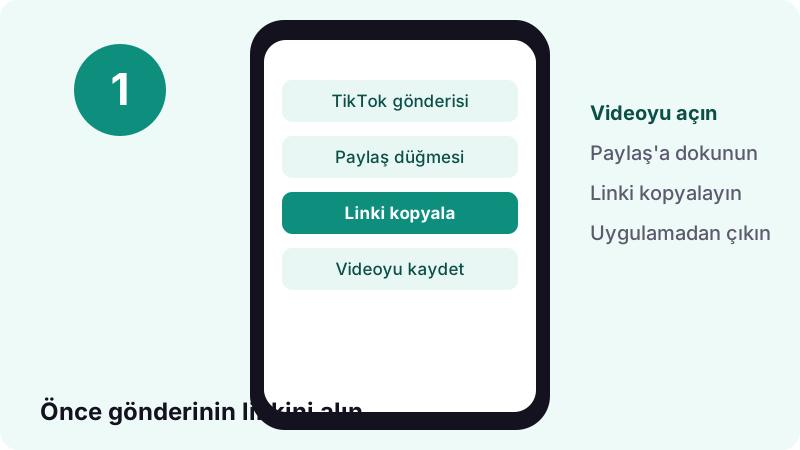
- TikTok'ta videoyu açın, Paylaş düğmesine dokunun ve linki kopyalayın. Bilgisayarda adres çubuğundaki adresi kopyalamanız yeterlidir.
- Bu sayfanın üstündeki kutuya linki yapıştırın; Panodan al düğmesi bunu tek dokunuşla yapar. Ardından İndir'e basın.
- Çıkan düğmelerden Logosuz MP4, HD kopya ya da yalnızca sesi seçin. Tarayıcınız dosyayı varsayılan indirme klasörüne kaydeder.
Dosya linkleri bir saat sonra geçersiz olur. Sekmeyi uzun süre açık bıraktıysanız gönderinin linkini yeniden yapıştırmanız yeterli.
Uygulamanın “Videoyu kaydet” seçeneğinden farkı nedir?
TikTok'un kendi kaydetme düğmesi yalnızca uygulamada, yalnızca içerik üreticisi izin verdiyse ve çoğu zaman logolu olarak çalışır. Tiktokio.tech ise tarayıcıda çalışır ve TikTok'un sunduğu logosuz dosyayı doğrudan size verir.
TikTok Yardım Merkezi'ne göre standart kaydetme yolu Paylaş menüsündeki Videoyu kaydet ögesidir; videoyu basılı tutarak açılan menüden de aynı seçeneğe ulaşılabilir. Kaydedilen kopya telefonun galerisine iner ve üreticinin ayarlarına göre TikTok logosunu ve kullanıcı adını taşıyabilir.
“Bir videoda kaydetme seçeneği görünmüyorsa içerik üreticisi, içeriğinin indirilmesini devre dışı bırakmıştır.”
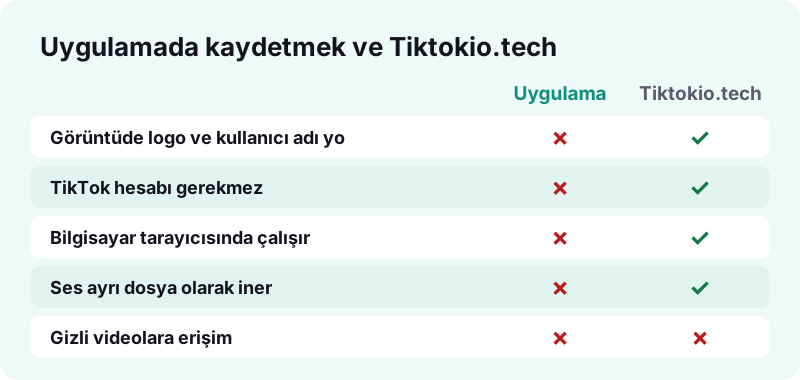
| Karşılaştırma ölçütü | Uygulamadaki kaydetme | Tiktokio.tech |
|---|---|---|
| Görüntüdeki logo ve kullanıcı adı | Üreticinin ayarlarına göre olabilir | Olmaz |
| Hesap ya da uygulama şartı | Uygulama gerekir | Gerekmez |
| Windows, macOS, Linux | Desteklenmez | Tarayıcıda çalışır |
| Üretici indirmeyi kapattıysa | Düğme görünmez | TikTok dosyayı yine de sunuyorsa alınabilir |
| Yalnızca ses dosyası | Yok | M4A veya MP3 olarak var |
| Dosyanın gittiği yer | Telefonun galerisi | Tarayıcının indirme klasörü |
Sonuç ekranında hangi dosyaları göreceksiniz?
Video gönderilerinde genellikle üç seçenek çıkar: logosuz standart MP4, TikTok tutuyorsa HD kopya ve videonun sesi. Fotoğraf gönderilerinde video yerine görsellerin listesi ve arka plan sesi gelir.
| Dosya | Biçim | Ne zaman seçilir? |
|---|---|---|
| Logosuz MP4 | H.264 veya H.265 | Çevrim dışı izleme, kurgu, kişisel arşiv |
| HD kalitede MP4 | Çoğunlukla H.265 (HEVC) | Büyük ekranda izleme, netliğin önemli olduğu durumlar |
| Logolu MP4 | Uygulamadaki gibi | Üreticinin imzası görünsün istediğinizde |
| Ses | M4A veya MP3 | Müzik, konuşma, zil sesi denemesi |
| Slayt görselleri | JPEG | Video yerine fotoğraflardan oluşan gönderiler |
Yalnızca müzik ya da konuşma lazımsa doğrudan TikTok sesini ayrı dosya olarak alma sayfasına geçebilirsiniz; ses biçimlerini ve zil sesi yapımını orada ayrıntılı anlatıyoruz.
HD kopya neden H.265 kullanıyor ve her cihazda açılır mı?
HD dosya çoğu zaman H.265, yani HEVC ile sıkıştırılmış olarak gelir; bu kodek aynı görüntüyü daha küçük bir dosyaya sığdırır. Güncel telefonlar ve bilgisayarlar onu sorunsuz oynatır, çok eski bir cihazda açılmazsa standart MP4'ü seçmek en kolay çözümdür.
“AVC'ye kıyasla HEVC, aynı video kalitesinde %25 ile %50 daha iyi veri sıkıştırma veya aynı bit hızında önemli ölçüde geliştirilmiş video kalitesi sunar.”
Apple, HEVC ortamlarını tam olarak görüntülemek ve düzenlemek için iOS 11 ya da macOS High Sierra 10.13 veya sonrası gerektiğini belirtir. Aynı destek sayfası, bazı eski aygıtlarda 1080p ve 60 kare/sn ya da daha düşük ayarların daha uyumlu olduğunu da not eder.
- Mac'te HEVC videoyu QuickTime Player'da açıp Dosya > Farklı Aktar yolunu izleyerek Daha Fazla Uyumluluk (H.264) biçimine çevirebilirsiniz.
- Vikipedi'ye göre HEVC, 8K dâhil 8192×4320'ye kadar çözünürlükleri destekler; TikTok videoları bu sınırın çok altında kalır.
- Videoyu eski bir televizyonda ya da kurgu programında açacaksanız standart MP4 genellikle daha az sorun çıkarır.
iPhone ve iPad'de indirilen video nereye gider?
Safari ile indirdiğiniz dosya Dosyalar uygulamasındaki İndirilenler klasörüne düşer, galeriye değil. Apple'ın Türkçe destek sayfası bu klasöre Dosyalar uygulamasında Göz At, iCloud Drive ve İndirilenler sırasıyla ulaşıldığını anlatır.
- Videoyu Safari'de indirin; arama alanının yanındaki İndirilenler düğmesi az önce inen dosyaları gösterir.
- Dosyalar uygulamasını açın, Göz At sekmesine, ardından iCloud Drive ve İndirilenler'e dokunun.
- Videoyu açıp paylaş menüsünden Fotoğraflar'a kaydedebilir ya da doğrudan bir mesajlaşma uygulamasına gönderebilirsiniz.
Ayrıntılar için Apple'ın iPhone veya iPad'de indirilenleri bulma sayfasına bakabilirsiniz. Dosyalar simgesini Ana Ekran'da göremiyorsanız ekranın ortasından aşağı kaydırıp aratmanız yeterli.
Android telefonda dosyayı nasıl bulursunuz?
Android'de Chrome ile inen her dosya, telefonun Dosyalar uygulamasında ve Chrome'un kendi İndirilenler listesinde görünür. Google'ın yardım sayfası listeye sağ üstteki diğer simgesinden, ardından İndirilenler'den ulaşıldığını anlatır.
- Adres çubuğunuz ekranın altındaysa Google'a göre çubukta parmağınızı yukarı kaydırıp İndirilenler'e dokunmanız gerekir.
- İndirilenler listesinde dosyayı paylaşabilir, yeniden adlandırabilir veya silebilirsiniz; adı anlamlı yapmak arşivi düzenli tutar.
- Bazı video ve ses dosyalarında Chrome ayrıca bir İndir simgesi gösterir; Tiktokio.tech düğmeleri de doğrudan bu indirmeyi başlatır.
Google'ın Chrome'da dosya indirme sayfası, indirmeyi duraklatma ve iptal etme adımlarını da içerir.
Windows ve Mac bilgisayarda video nereye kaydedilir?
Bilgisayarda dosya, tarayıcınızın ayarlarında belirtilen indirme klasörüne gider; Windows'ta bu genellikle kullanıcı klasörünüzdeki İndirilenler'dir. Microsoft, yeni Edge'de konumun Ayarlar ve daha fazlası > Ayarlar > İndirilenler altında listelendiğini söyler.
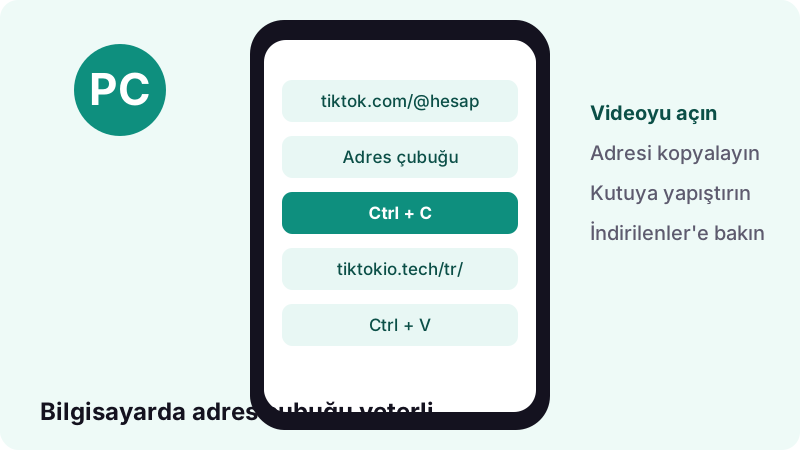
Microsoft'un verdiği örnek yol C:\Kullanıcılar\[adınız]\İndirilenler şeklindedir; ayrıntılar tarayıcınızın indirilenleri nereye kaydettiğini bulma sayfasında. Google'a göre bilgisayardaki Chrome'da varsayılan indirme konumu ayarlardan Değiştir ile seçilebilir; isterseniz her dosyadan önce nereye kaydedileceğinin sorulmasını da açabilirsiniz.
Bilgisayarda filigransız TikTok indirmenin en pratik yolu iki sekme kullanmaktır: birinde TikTok videosu, diğerinde Tiktokio.tech. Adresi kopyalayıp diğer sekmeye yapıştırmak birkaç saniye sürer.
İndirme ne kadar sürer, dosya hangi sunucudan gelir?
Linkin çözülmesi gerçek herkese açık gönderilerde 0,6 ile 1,8 saniye sürdü; dosyanın kendisi ise TikTok'un içerik dağıtım ağından (CDN) iner. Biz videoyu kendi sunucumuzda depolamayız, yalnızca TikTok'un sunduğu dosyanın yerini bulup size gösteririz.
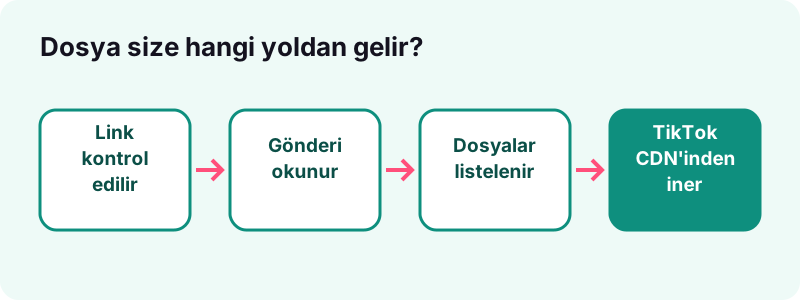
Bu yapının iki sonucu var: indirme hızı büyük ölçüde sizin internet bağlantınıza bağlıdır ve gösterilen linkler bir saat sonra geçersiz olur. Bir saatten uzun süre sonra indirmek isterseniz gönderiyi yeniden yapıştırmanız yeterli.
Hangi videolar indirilemez?
Gizli hesaplardaki, silinmiş, bölgenizde erişime kapatılmış videolar ve taslaklar indirilemez. TikTok bir dosyayı herkese açık olarak sunmuyorsa onu biz de alamayız; hiçbir araç bu sınırı meşru yoldan aşamaz.
- TikTok Yardım Merkezi, üreticinin özel olarak işaretlediği videoların indirilemeyeceğini açıkça belirtir.
- Hesap özelse ya da kullanıcı 16 yaşından küçükse video indirme ayarı varsayılan olarak kapalıdır ve açılamaz.
- Üretici indirme iznini sonradan kapatırsa, ayar açıkken başkalarının cihazına inmiş kopyalar orada kalmaya devam eder.
- Taslaklar yalnızca sahibine görünür; onları kaydetmenin yolu üreticinin kendi profilindeki Taslaklar bölümüdür.
İndirme izinlerinin ayrıntıları TikTok'un video indirmelerini yönetme sayfasında anlatılır.
Tiktokio.tech ile tiktokio.com aynı site mi?
Hayır. Tiktokio.tech ayrı ekip tarafından yürütülen bağımsız bir araçtır; tiktokio.com ile, TikTok ile ya da ByteDance ile hiçbir ortaklığı yoktur. Benzer isim aramalarda karışıklığa yol açabildiği için bunu her fırsatta açıkça yazıyoruz.
Adresi “tiktokkio” ya da “tiktikio” diye yanlış yazıp buraya ulaşanlar da oluyor. Hangi yoldan gelmiş olursanız olun, burada kullandığınız araç Tiktokio.tech'tir; başka bir markanın adını, logosunu ya da sloganını kullanmıyoruz ve resmî olduğumuzu iddia etmiyoruz.
Gizlilik: hangi bilgiler tutuluyor?
Filigransız TikTok indirme sırasında video dosyası sunucumuzda saklanmaz ve indirmek için hesap açmanız gerekmez; yapıştırdığınız link yalnızca gönderiyi okumak için kullanılır. İçerik üreticisine de kimin indirdiğine dair bir bildirim gönderilmez.
- Kayıt, e-posta ya da TikTok girişi istemeyiz.
- Gösterilen dosya linkleri bir saat sonra kendiliğinden geçersiz olur.
- Dosya doğrudan TikTok'un dağıtım ağından tarayıcınıza iner, arada kopyası tutulmaz.
Telif hakkı: hangi videoları indirmek doğru?
Kendi videolarınızı ya da kullanmak için izin aldığınız içerikleri indirmek doğru yoldur. Başkasının videosunu yeniden yüklemek, değiştirip kendi işinizmiş gibi paylaşmak veya ticari amaçla kullanmak, üreticinin haklarını ihlal edebilir.
Vikipedi'deki telif hakkı maddesine göre bu hakların doğması için tescile gerek yoktur; haklar eserin üretilmesiyle birlikte doğar ve koruma süresi Türkiye'de eser sahibinin ölümünden itibaren 70 yıldır. Türkiye'de konuyu düzenleyen temel metin, 1951 tarihli 5846 sayılı Fikir ve Sanat Eserleri Kanunu'dur.
Bu sayfa genel bilgi verir, hukuki danışmanlık değildir. Bir içeriğinizin izinsiz kullanıldığını düşünüyorsanız telif bildirim sayfamızdan bize ulaşabilirsiniz.
Bir şey ters giderse ne yapmalı?
Filigransız TikTok indirirken karşılaşılan hataların çoğu üç nedenden kaynaklanır: yanlış link, gizli ya da silinmiş gönderi veya süresi dolmuş dosya linki. Aşağıdaki tablo ekranda gördüğünüz mesajı olası nedenine ve çözümüne bağlar.
| Ne görüyorsunuz? | Muhtemel neden | Ne yapmalı? |
|---|---|---|
| “Lütfen bir TikTok linki girin” | Kopyalanan metin bir gönderi adresi değil | Paylaş menüsünden linki yeniden kopyalayın |
| “Bu gönderiye ulaşamadık” | Gönderi gizli, silinmiş ya da bölgede kısıtlı | Gönderiyi tarayıcıda açmayı deneyin; açılmıyorsa indirilemez |
| HD düğmesi yok | TikTok o gönderi için HD kopya tutmuyor | Standart logosuz MP4'ü seçin |
| Dosya linki çalışmıyor | Bir saatlik süre dolmuş | Gönderinin linkini yeniden yapıştırın |
| Video bilgisayarda açılmıyor | Oynatıcı H.265'i desteklemiyor | Standart MP4'ü indirin ya da H.264'e dönüştürün |
| “Bağlantı sorunu oluştu” | İnternet bağlantısı kesildi | Bağlantınızı kontrol edip yeniden deneyin |
Rakamlarla TikTok: neden bu kadar çok video indiriliyor?
TikTok dünyanın en büyük kısa video platformlarından biri olduğu için indirme ihtiyacı da büyük. Türkçe Vikipedi'ye göre uygulama Eylül 2016'da ByteDance tarafından piyasaya sürüldü ve Ocak 2022 itibarıyla dünya çapında 2,2 milyardan fazla mobil indirmeyi geçti.
- 2 Ağustos 2018'de musical.ly ile birleşerek dünya çapında kullanılabilir hâle geldi.
- 2018 itibarıyla 150'den fazla pazarda ve 75 dilde sunuluyordu.
- Vikipedi, platformun Türkiye'de de hızla popülerlik kazandığını not eder.
Bu kadar içerik varken insanlar en çok tarifleri, ders anlatımlarını, kendi eski paylaşımlarını ve aile videolarını çevrim dışı saklamak için indiriyor.
Video yerine sesi ya da fotoğrafları mı istiyorsunuz?
Aynı link ile yalnızca sesi ya da bir fotoğraf gönderisindeki görselleri de alabilirsiniz. Her biri için ayrı bir sayfamız var ve her sayfa o dosya türüne özel ipuçları içerir.
- TikTok sesini M4A veya MP3 olarak indirme: müzik, dublaj ya da konuşma için.
- TikTok slayt görsellerini tek tek indirme: fotoğraflardan oluşan gönderiler için.
- Video lazımsa bu sayfadaki kutu yeterli; filigransız TikTok indir işlemi videolar için burada başlar.
Merak edilenler
Tiktokio.tech, tiktokio.com'un bir parçası mı?
Hayır. Tiktokio.tech bağımsız bir araçtır; tiktokio.com, TikTok veya ByteDance ile ortaklığı ya da bağlantısı yoktur. İsim benzerliği bir iş birliği anlamına gelmez.
Filigransız TikTok indir hizmeti ücretli mi?
Hayır, tamamen ücretsizdir. Üyelik, deneme süresi ya da gizli bir ödeme adımı yoktur; linki yapıştırıp dosyayı seçmeniz yeterlidir.
İndirdiğim videoda kullanıcı adı görünür mü?
Logosuz MP4 seçeneğinde görüntünün üzerine TikTok logosu ya da kullanıcı adı eklenmez. Üreticinin imzası görünsün istiyorsanız logolu MP4 düğmesini seçebilirsiniz.
Gizli bir hesaptaki videoyu indirebilir miyim?
Hayır. TikTok gizli videoları herkese açık olarak sunmaz, bu yüzden araç onlara ulaşamaz. TikTok Yardım Merkezi de üreticinin özel olarak işaretlediği videoların indirilemeyeceğini belirtir.
Videoyu indirdiğimi içerik üreticisi görür mü?
Tiktokio.tech üreticiye bildirim göndermez ve indirme yapan kişinin bilgisini tutmaz. Yine de videoyu başka yerde paylaşacaksanız üreticiden izin istemeniz doğru olur.
HD düğmesi neden her videoda çıkmıyor?
HD düğmesi yalnızca TikTok o gönderi için daha yüksek kaliteli bir kopya sakladığında görünür. Böyle bir kopya yoksa standart logosuz MP4 alınabilecek en iyi dosyadır.
iPhone'da indirdiğim videoyu galeride bulamıyorum, neden?
Safari ile inen dosyalar galeriye değil, Dosyalar uygulamasındaki İndirilenler klasörüne gider. Videoyu oradan açıp paylaş menüsüyle Fotoğraflar'a kaydedebilirsiniz.
Bir uygulama veya eklenti kurmam gerekiyor mu?
Gerekmez. Tiktokio.tech tarayıcıda çalışır; Safari, Chrome, Edge, Firefox ya da Samsung Internet fark etmez.
İndirme linki ne kadar süre geçerli?
Gösterilen dosya linkleri bir saat geçerlidir. Süre dolduysa gönderinin linkini yeniden yapıştırmanız yeterlidir, yeni linkler birkaç saniyede hazırlanır.
Fotoğraf gönderisinin linkini yapıştırırsam ne olur?
Video yerine gönderideki görseller ayrı ayrı listelenir ve gönderinin sesi de sunulur. Fotoğraf gönderilerinde MP4 dosyası yoktur; ayrıntılar slayt sayfamızda.
Yararlanılan kaynaklar
- TikTok videolarını cihazınıza kaydetme — TikTok Yardım Merkezi
- Dosya indirme (bilgisayar) — Google Chrome Yardım
- Video indirmelerini yönetme — TikTok Yardım Merkezi
- iPhone veya iPad'inizde indirilenleri nerede bulabilirsiniz? — Apple Destek
- Apple aygıtlarında HEIF veya HEVC ortamlarını kullanma — Apple Destek
- Dosya indirme (Android) — Google Chrome Yardım
- Tarayıcınızın indirilenleri nereye kaydettiğini bulma — Microsoft Destek
- High Efficiency Video Coding — Vikipedi
- TikTok — Vikipedi
- Telif hakkı — Vikipedi