TikTokの音を音声ファイルとして保存する方法
- リンクをコピー. 音を残したい投稿でシェアを開き、リンクをコピーを押します。
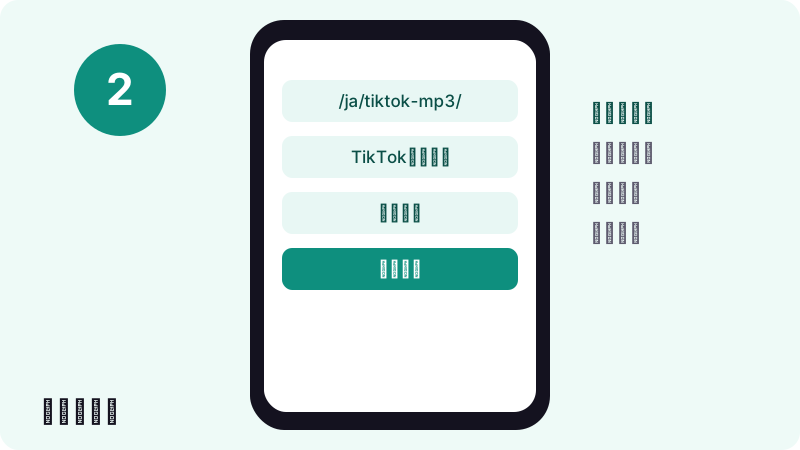
- 貼り付けて読み込む. 上の欄にURLを入れて保存するを押し、結果を表示させます。
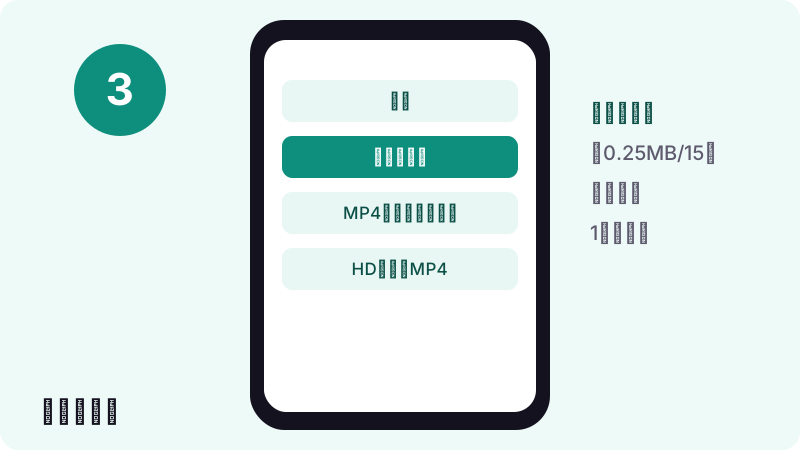
- 音声を保存. 音声を保存を押すと、音だけのファイルがダウンロード先に保存されます。
TikTok音源をファイルで残すには?
TikTok音源を手元に残すいちばん簡単な方法は、投稿のリンクを上の欄に貼り付けて音声を保存を押すことです。動画ではなく音だけのファイルが端末に届きます。
TikTokアプリの保存機能は動画まるごとを対象にしているため、音だけを別のファイルにする仕組みはありません。音を聴くだけなら、軽い音声ファイルのほうが扱いやすくなります。
映像も必要ならTikTok動画の保存ページを、フォト投稿のBGMなら画像の保存ページも合わせてご覧ください。
手順:3回のタップで音声ファイルに
操作はリンクをコピーして、貼り付けて、音声ボタンを押すだけです。公開投稿で試すと、結果が出るまで0.6〜1.8秒ほどでした。
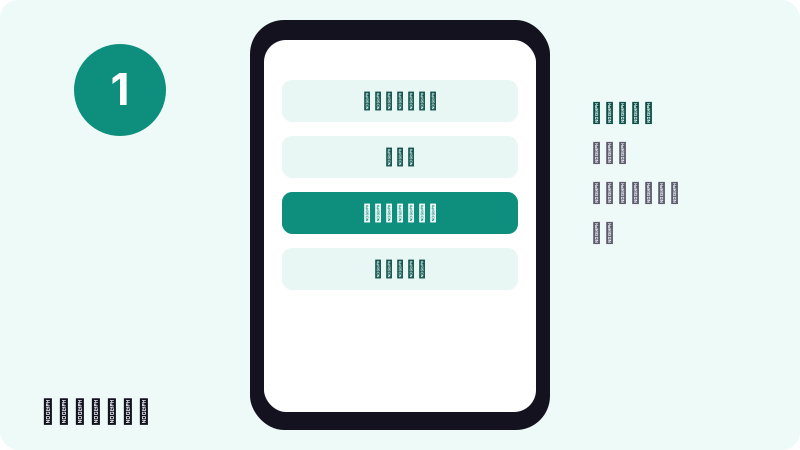
- 音を取り出したい投稿を表示し、右側のシェアアイコンからリンクをコピーを選びます。
- コピーしたURLをこのページの欄へ入れ、保存するで読み込みます。
- 結果の中から音声を保存を選びます。ファイルはブラウザのダウンロード先に入ります。
音声ボタンには1時間の期限があります。しばらく置いた場合は読み込みからやり直してください。
保存される音声の形式とサイズは?
ファイルはTikTokが保管している音声をそのまま受け取るため、形式はM4A(AAC)になることが多く、投稿によってはMP3の場合もあります。当サイトで再圧縮はしていません。
| 項目 | 内容 |
|---|---|
| 主な形式 | M4A(AAC)。投稿によってはMP3 |
| サイズの目安 | 15秒の音源で約0.25MB(当サイト計測) |
| 配信元 | TikTokの配信サーバー(CDN) |
| 保存先 | iPhone:ファイルアプリ/Android・PC:ダウンロード |
| リンクの有効期限 | 1時間 |
ウィキペディア日本語版によると、AACはMP3を超える高音質・高圧縮を目的に標準化された方式で、iPhoneやiTunesでも標準的に使われています。M4Aのまま聴いても困ることはほとんどありません。
MP3とM4Aはどう違う?
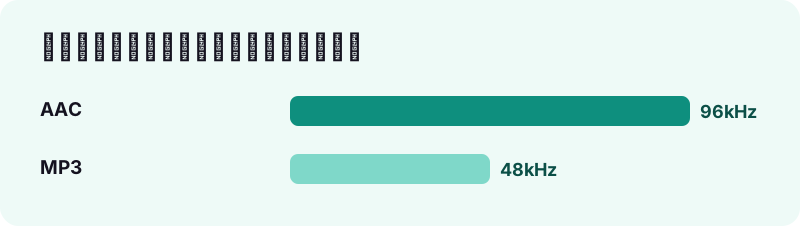
どちらも音を小さく圧縮する形式です。AAC(M4A)はMP3を超える高音質・高圧縮を目的に標準化された後発の方式で、MP3は1993年に登場した歴史の長い形式です。
| MP3 | AAC(M4A) | |
|---|---|---|
| 正式名 | MPEG-1 Audio Layer-3 | Advanced Audio Coding |
| 拡張子 | .mp3 | .m4a、.aac など |
| 最大サンプリング周波数 | 48kHz | 96kHz |
| 最大ビットレート | 320kbps | チャンネル数などで決まる |
| 得意なこと | 古い機器でも再生できる | iPhone・iTunesの標準形式 |
用途で選ぶなら、iPhoneで聴くだけならM4Aのままで十分です。Androidの着信音のように手順がMP3を前提にしている場面では、MP3にそろえておくと迷いません。
iPhoneで保存した音源はどこにある?
iPhoneのSafariで受け取った音声は、ミュージックアプリのライブラリには入りません。置き場所はファイルアプリの中です。
Appleの解説に沿ってファイルアプリのブラウズ画面からiCloud Driveを開くと、ダウンロード用のフォルダが見つかります。音声ファイルはタップするだけで再生できます。
Androidやパソコンでの音源の扱い方
Androidでもパソコンでも、保存した音声は「ダウンロード」フォルダに入ります。音楽プレーヤーアプリで開くか、そのままタップして再生します。
パソコンからAndroidへ移すには?
パソコンで保存した音声をスマートフォンへ移す場合は、USBケーブルを使う方法があります。Googleのヘルプによると、接続後に表示される通知をタップし、「USBの使用」でファイル転送を選びます。
詳しくはAndroidヘルプ「パソコンとAndroidデバイス間でファイルを転送する」をご覧ください。
Androidで着信音に設定するには?
AndroidではMP3ファイルを「Ringtones」フォルダに入れると、着信音の候補に表示されます。Googleの公式ヘルプが、この方法をそのまま案内しています。
「ウィンドウが開いたら、「Ringtones」フォルダを探します。「Ringtones」フォルダに音楽ファイル(MP3)をコピーします。」
- パソコンとスマートフォンをUSBケーブルでつなぎ、ファイル転送を選びます。
- スマートフォン内の「Ringtones」フォルダに音声ファイルをコピーします。
- 設定アプリの「音とバイブレーション」→「着信音」で、追加した音を選んで保存します。
Googleのヘルプが例に挙げているのはMP3です。保存した音声がM4Aだった場合は、MP3に変換してから入れると確実です。
iPhoneで着信音にするときの注意点は?
iPhoneでは、GarageBandで作った曲を着信音として書き出す方法が使えます。ただし長さには上限があり、Appleの説明では書き出せる着信音は最大30秒までです。
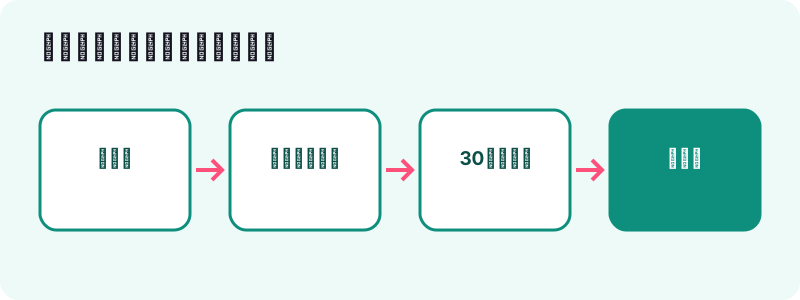
Appleのユーザガイドによると、「My Songs」ブラウザで曲を長押しし、「送信」→「着信音」と進むと書き出し画面が開きます。30秒を超える場合は、自動で短くするか自分で編集するかを選べます。
書き出した着信音は、標準の着信音にするか、特定の連絡先だけに設定するかを選べます。手順の全体はGarageBandユーザガイド(iPhone)にまとまっています。
画面収録で音を録るのと何が違う?
画面収録は映像ごと録るため、音だけ欲しい場合にはファイルが大きくなり、通知音や操作音も入りがちです。音声ファイルとして保存すれば、元の音だけをきれいに残せます。
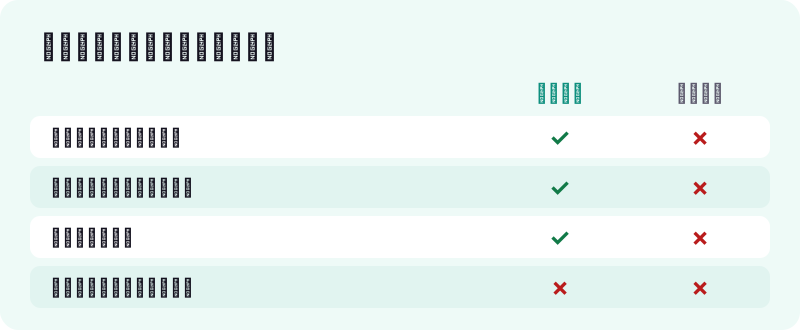
Appleは、一部のアプリでは録音やビデオの録画が許可されていない場合があると説明しています。録音できても無音になるケースがあるのは、このためです。
音声が小さい・途中で切れるときは?
届いたファイルの音量や長さは、TikTokが保管している音声そのものです。当サイトで音量を変えたり、途中で切ったりはしていません。
もし再生が途中で止まる場合は、ダウンロードが最後まで終わる前に画面を閉じた可能性があります。iPhoneならSafariのダウンロード一覧で、進行状況が最後まで進んでいるか確かめてください。
- 通信が不安定なときは、Wi-Fiにつないでからもう一度保存する
- 端末の空き容量が少ないときは、不要なファイルを消してから試す
- 別の投稿でも同じなら、ブラウザを再起動してみる
音源を保存できない投稿があるのはなぜ?
鍵付き・削除済み・特定の国でしか見られない投稿は、音も取り出せません。また、クリエイターがダウンロードを許可していない投稿は、TikTokがファイルを配信しないため取得できません。
TikTokのヘルプセンターでも、動画や写真を保存できるのはクリエイターがダウンロードを許可している場合だと説明されています。
- コピーしたURLの末尾まで入っているか見直す
- TikTokで投稿がまだ公開されているか確かめる
- 結果画面を長く放置したなら、読み込みからやり直す
TikTok音源の著作権で気をつけることは?
TikTokで流れる曲の多くはアーティストやレーベルの作品です。個人で聴くための保存は私的使用の範囲にとどめ、別の動画やSNSで使うときは権利を確認してください。
私的使用(著作権法30条)とは、自分ひとりや家族の範囲で使うための複製のことです。ウィキペディア日本語版「私的使用」の解説では、違法な配信だと知っていて録音するケースなどはこの例外から外れるとされています。
自分の声や自作のBGMを控えておく使い方なら問題になりにくいでしょう。楽曲の権利者で削除を希望される方は、DMCAの窓口へお知らせください。
保存した音源のおすすめの使い道
音声ファイルは軽いので、スマートフォンの容量を圧迫せずに保存しておけます。15秒なら約0.25MBなので、何十本残しても負担になりません。
- 流行っている曲の名前をあとで調べるためのメモ
- 自分が投稿した動画の声やナレーションのバックアップ
- 許可を得た音源を使った、動画編集の下準備
- Android・iPhoneの着信音(30秒以内に整える)
動画も残したくなったらTikTok動画の保存、写真投稿の画像ならTikTok画像の保存が使えます。
フォト投稿の音楽も保存できる?
はい。写真のスライドショー形式の投稿にも音が付いていれば、画像と一緒に音声ボタンが表示されます。フォト投稿にMP4はないため、音だけを残したいときにこのページが役立ちます。
TikTokのヘルプセンターによると、フォト投稿には最大35枚の写真を追加でき、サウンドも付けられます。画像のほうを保存したい場合は画像の保存ページへどうぞ。
よくある質問
TikTok音源の保存は無料ですか?
費用は一切かかりません。何本保存しても制限はなく、登録の手続きもありません。
保存される形式はMP3ですか?
TikTokが保管している形式のまま届くため、多くはM4A(AAC)で、投稿によってはMP3です。M4AもiPhoneやパソコンでそのまま再生できます。
ファイルの大きさはどのくらいですか?
当サイトの計測では、15秒の音源で約0.25MBでした。長い音源ほど大きくなります。
iPhoneで保存した音源が見つかりません。
ミュージックアプリではなく、ファイルアプリに入っています。iCloud Drive配下のダウンロードを見てください。
保存した音を着信音にできますか?
Androidでは「Ringtones」フォルダにMP3を入れると選べます。iPhoneではGarageBandから最大30秒の着信音として書き出せます。
非公開アカウントの投稿の音も保存できますか?
鍵付きの投稿は音も含めて読み込めません。誰でも見られる投稿だけが対象です。
音源の曲名はわかりますか?
ファイル自体に曲名が入るとは限りません。曲名は、TikTokの投稿画面に表示される音源名で確認してください。
保存ボタンを押しても始まりません。
音声ボタンの有効期間は1時間です。URLを入れ直して、もう一度読み込んでください。
保存した音源を自分の動画に使ってもいいですか?
権利者の許可がある場合や、自分で作った音源に限ってください。市販の楽曲を無断で使うと著作権の侵害になるおそれがあります。
参考資料
- コンテンツのダウンロード — TikTokヘルプセンター
- 投稿を作成する — TikTokヘルプセンター
- iPhoneやiPadでダウンロードしたファイルはどこにありますか? — Appleサポート
- GarageBandユーザガイド(iPhone):曲を共有する — Appleサポート
- iPhone、iPad、iPod touchで画面を録画する — Appleサポート
- 音量、音、バイブレーションの設定を変更する — Androidヘルプ
- パソコンと Android デバイス間でファイルを転送する — Androidヘルプ
- 私的使用 — ウィキペディア
- MP3 — ウィキペディア
- AAC — ウィキペディア